Salesforceen saa saneltua muistiinpanot suoraan puhelimella Salesforce-mobiilisovelluksen ja puhelimen oman sanelutoiminnon avulla

Myyjän paras kaveri kiireessä: sanele muistiinpanot Salesforceen
Monessa myyntitiimissä paras tieto syntyy asiakkaan luona, autossa tai heti palaverin jälkeen, eli juuri silloin, kun läppärin avaaminen on vaikeaa. Ja jokainen tietää mitä silloin tapahtuu: muistiinpanot eivät päädy CRM:ään tai ne päätyvät sinne liian myöhään ja liian lyhyinä, kun osa asioista on tippunut pois muistista. Sanelun avulla saat muistiinpanot talteen juuri sillä hetkellä, kun kaikki on vielä tuoreessa muistissa. 

Salesforceen saa saneltua muistiinpanot suoraan puhelimella Salesforce-mobiilisovelluksen ja puhelimen oman sanelutoiminnon avulla. Ei AppExchange-lisäosia, ei erillisiä note-taking -työkaluja, vaan homma hoituu vaivatta. Salesforce-mobiilisovellus on saatavilla iOS:lle ja Androidille. Sen voi ladata laitteen sovelluskaupasta ja kirjautua sisään omilla Salesforce-tunnuksilla.  

Miten tämä toimii käytännössä?

Salesforce ei varsinaisesti “tee sanelua” itse, vaan hyödyntää puhelimen näppäimistön puheesta tekstiksi -toimintoa missä tahansa tekstikentässä eli tämä toimii myös Salesforcen mobiilisovelluksessa. iPhonessa tämä on Applen sanelu (dictation) ja Androidissa tyypillisesti Google-näppäimistön (Gboard) puhekirjoitus.  

Käyttötapa on yksinkertainen: 

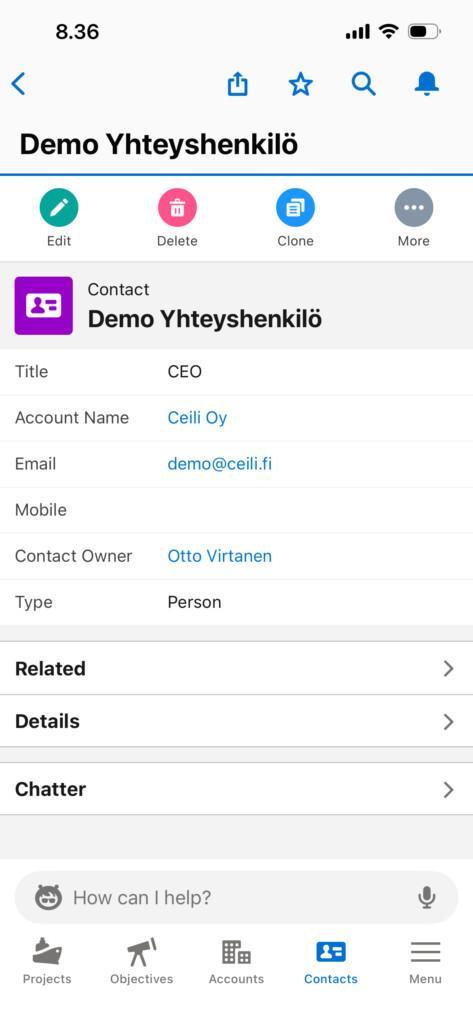
  1. Avaat asiakkaan (Account) tai yhteyshenkilön (Contact) tietueen Salesforce-mobiilissa 
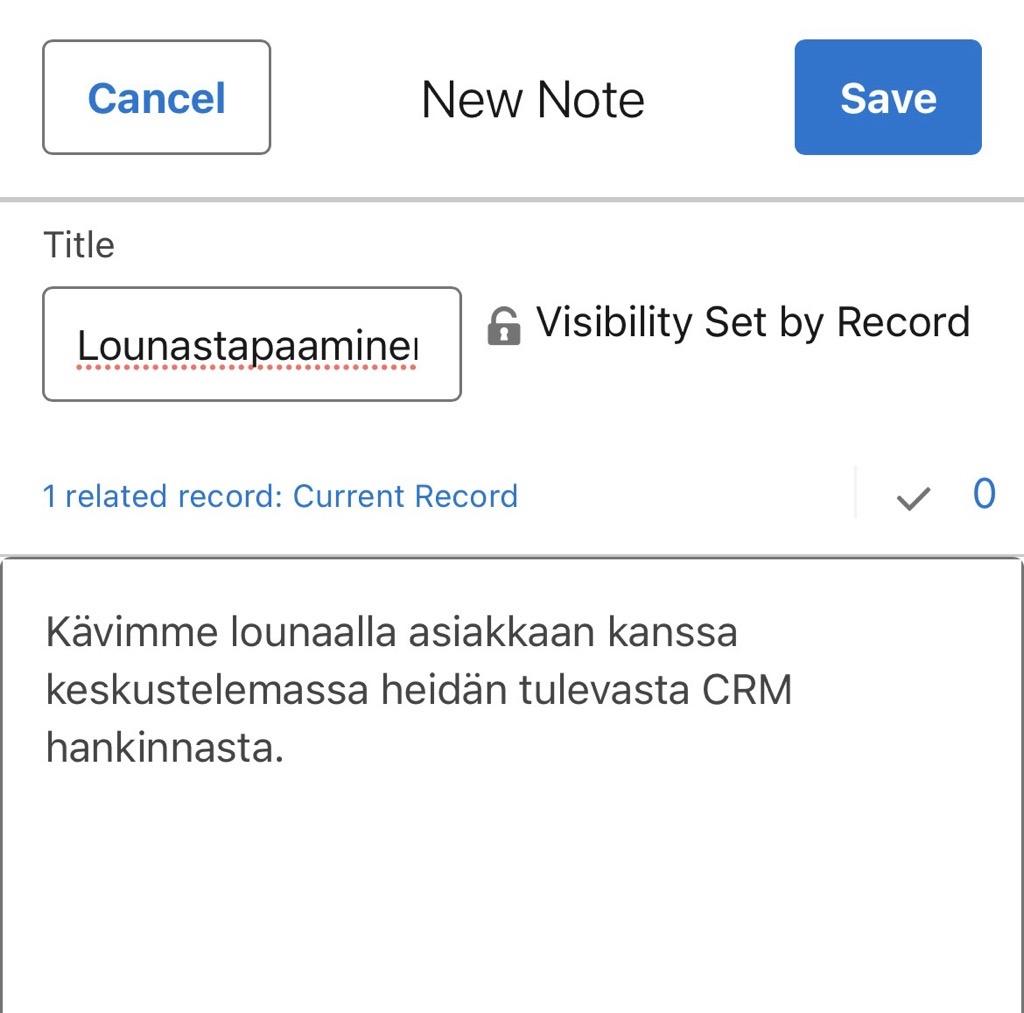
  2. Lisäät muistiinpanon 
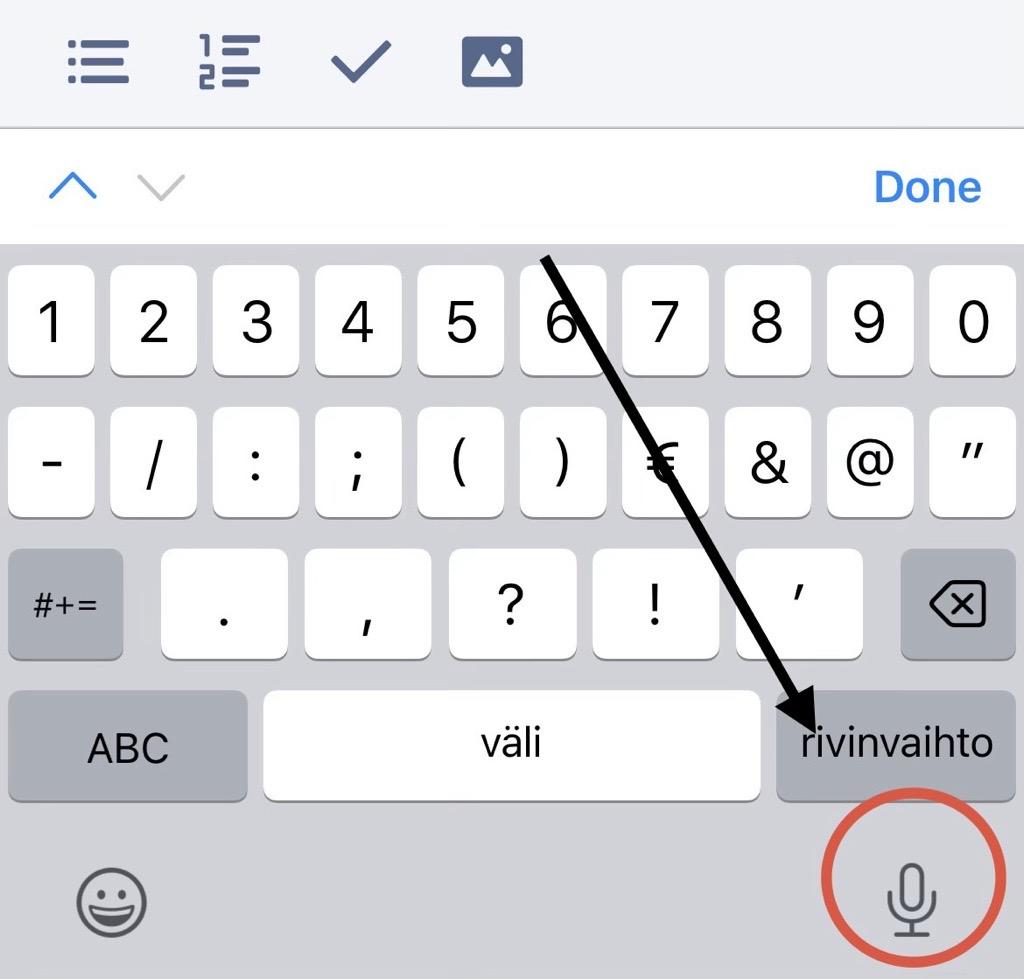
  3. Aktivoit näppäimistöstä sanelun (mikrofoni) 
  4. Sanelet muistiinpanosi 
  5. Tallennat muistiinpanon 

Vaihe vaiheelta: sanelu muistiinpanoksi Salesforce Mobile -sovelluksessa 

Alla ohjeistus, joka toimii useimmissa orgeissa, kun Notes-toiminto on käytössä ja näkyvissä mobiilissa. 

Myyjän paras kaveri kiireessä: sanele muistiinpanot

1: Asenna ja kirjaudu Salesforce-mobiiliin 

  1. Lataa Salesforce App Storesta / Google Playsta
  2. Kirjaudu sisään organisaatiosi tunnuksilla 

2: Avaa oikea tietue (asiakas / yhteyshenkilö) 

  1. Etsi haluamasi Account / Contact / Lead / Opportunity (riippuen teidän prosessistanne)
  2. Avaa tietue 

3: Lisää muistiinpano 

Käyttöliittymä voi vaihdella hieman organisaation asetuksista riippuen, mutta yleisimmät paikat ovat: 

  1. tietueen Notes / Muistiinpanot -osio (Uusi/New)
  2. tai tietueen toiminnot (esim. “Lisää muistiinpano” / “Add Note

4: Aktivoi sanelu näppäimistöstä (iPhone & Android) 

iPhone (iOS) 

  1. Napauta muistiinpanon tekstikenttää  näppäimistö aukeaa
  2. Napauta mikrofoni -kuvaketta näppäimistössä ja ala puhua
  3. Lopeta sanelu napauttamalla mikrofonia uudelleen 

Applen mukaan sanelua voi käyttää “missä tahansa, missä voit kirjoittaa”. Näppäimistön voi myös pitää auki ja yhdistellä puhetta ja kirjoitusta.  

Android 

  1. Napauta tekstikenttää  näppäimistö aukeaa 
  2. Napauta mikrofoni -kuvaketta (usein Gboardin yläreunassa) 
  3. Puhu ja lopeta napauttamalla mikrofonia uudelleen 

Googlen ohjeistus puhekirjoitukseen (Gboard) lähtee samasta periaatteesta: avaa mikä tahansa sovellus ja tekstikenttä, napauta mikrofonia ja puhu.  

Myyjän paras kaveri kiireessä: sanele muistiinpanot

5: Sanele fiksusti: rakenne ja välimerkit 

Jotta muistiinpanoista tulee oikeasti hyödyllisiä, kokeile tätä rakennetta (saneluun sopiva ja nopea): 

  1. Tilanne: “Palaveri 21.1., mukana Anna ja Mikko.” 
  2. Tarve / ongelma: “Nykyinen prosessi hidas, haluavat paremman näkyvyyden…” 
  3. Sovittu seuraava askel: “Lähetän referenssit ja ehdotuksen perjantaihin mennessä.” 
  4. Aikataulu: “Tavoitteena päätös helmikuun loppuun mennessä.” 

Vinkki: useimmissa puhekirjoituksissa toimii myös välimerkkien saneleminen (esim. “pilkku”, “piste”, “uusi kappale”) – testaa mikä toimii teidän kielellänne ja laitteillanne. Tämä on vahvasti laite- ja kielikohtaista, joten kannattaa siis harjoitella ja testata, mikä on juuri sinun kohdallasi toimivin tapa. 

4: Tallenna

Kun muistiinpano on valmis, tallenna (esim. Done / Valmis / Save) 

Joissain näkymissä muokkaukset tallentuvat automaattisesti muistiinpanon sisällä, mutta ensimmäinen luonti kannattaa aina varmistaa “Valmis/Tallenna”-napilla.  

Myyjän paras kaveri kiireessä: sanele muistiinpanot

Yleisimmät kompastuskivet ja miten ne vältetään 

“En näe muistiinpanoja mobiilissa.” Todennäköisesti Notes ei ole näkyvissä mobiilin navigaatiossa tai toimintoina. Salesforce-pääkäyttäjä voi varmistaa, että käyttäjillä on mahdollisuus tehdä muistiinpanoja Salesforce-mobiilissa ja että Notes on lisätty mobiilin näkymiin.  

“Mikrofoni ei näy näppäimistössä.” Tämä on lähes aina puhelimen asetuksiin liittyvä juttu: sanelukirjoitus pitää olla sallittuna ja mikrofonin käyttöoikeudet kunnossa. Saat muokattua käyttöoikeuksia ja sanelukirjoituksen käyttöä puhelimesi asetuksista. 

“Muistiinpanot eivät näy kaikille tai eivät löydy myöhemmin.” Muistiinpanojen näkyvyys riippuu sekä tietueen oikeuksista että Notes -toiminnon asetuksista. Lisäksi mobiilissa on eroja siinä, miten “Notes & Attachments” vs. modernit Notes/Files näkyvät. 

Heräsikö kysyttävää tai kaipaatteko apua sanelutoiminnon käyttöönottoon omassa organisaatiossanne? Autamme mielellämme!

Otto Virtanen

Kirjoittaja:

Otto Virtanen

Developer Team Lead & Senior Salesforce Developer

Haluatko jatkossa huomata uusimmat sisällöt helposti? Ota Ceili seurantaan sosiaalisessa mediassa!

Lue lisää ajankohtaisia sisältöjä

Ceilin Spring ’26 Release -tiedote

Ceilin Spring ’26 Release -tiedote

Saatesanat Tässä on perinteinen Ceilin koostama yhteenveto Salesforcen Spring ’26 Releasen tulevista uusista ominaisuuksista ja muutoksista. Salesforce julkaisee kolme kertaa vuodessa päivityspaketin, joka pitää sisällään

Lue lisää »